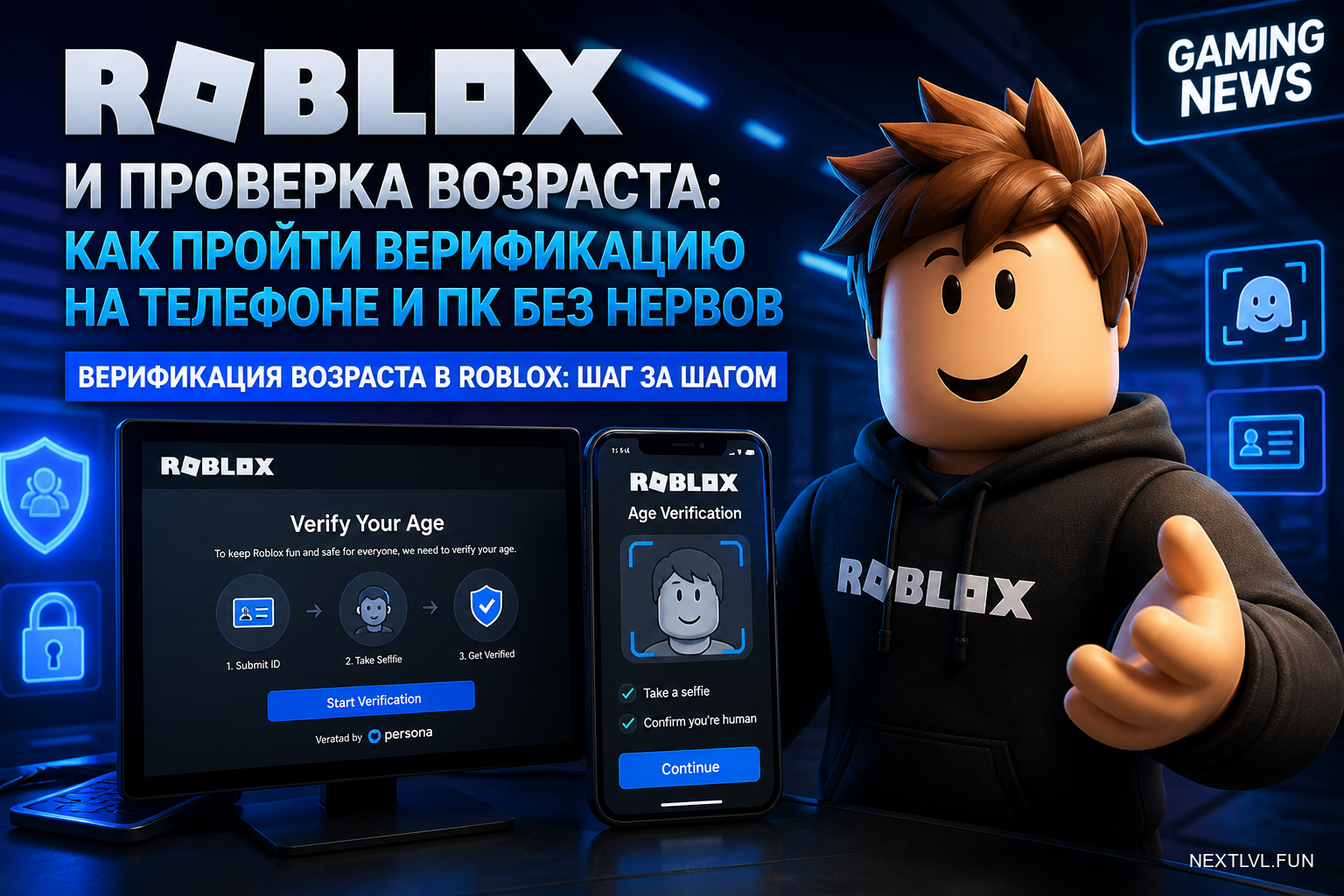
Открываешь Roblox, хочешь зайти в голосовой чат или получить доступ к новым функциям — а тебя встречает табличка с просьбой подтвердить возраст. Знакомая ситуация? В последнее время платформа всё активнее продвигает верификацию, и без неё часть возможностей просто остаётся за бортом. Разбираемся, как пройти эту процедуру на смартфоне и ПК, что для этого нужно и на чём обычно спотыкаются игроки.
Зачем вообще подтверждать возраст
Roblox — это не только песочница для школьников. С годами аудитория выросла, а вместе с ней и запрос на взрослый контент: голосовой чат, расширенные настройки приватности, доступ к некоторым играм с пометкой 17+. Чтобы отделить взрослых от детей и снизить риски, платформа вводит возрастную верификацию. Это не прихоть разработчиков, а попытка соответствовать требованиям разных стран и заодно прикрыть токсиков и нежелательный контент.
Пока система работает не везде одинаково: в одних регионах она обязательна для голосового чата, в других — только рекомендация. Но тренд очевиден: чем дальше, тем чаще Roblox будет просить подтвердить, что тебе действительно есть 13, 17 или 18 лет.
Как подтвердить возраст на смартфоне
На телефоне процедура максимально упрощена. Вот пошаговый план:
- Шаг 1. Убедись, что у тебя установлена последняя версия приложения Roblox из App Store или Google Play.
- Шаг 2. Зайди в настройки аккаунта — иконка шестерёнки в правом нижнем углу.
- Шаг 3. Найди раздел «Подтверждение возраста» (или «Верификация»). Он может называться по-разному в зависимости от версии.
- Шаг 4. Выбери способ: сканирование документа или селфи-проверка. Обычно предлагают загрузить фото паспорта, водительских прав или другого удостоверения личности.
- Шаг 5. Следуй подсказкам на экране: система попросит сделать снимок документа и иногда — селфи для сверки.
- Шаг 6. Дождись результата. Обычно проверка занимает от нескольких минут до пары часов.
Важный момент: на некоторых устройствах камера может глючить или не фокусироваться. Если с первого раза не вышло, попробуй при лучшем освещении и без бликов на документе.
Как пройти верификацию на ПК
На компьютере логика та же, но есть нюансы. Заходишь на сайт Roblox, авторизуешься, открываешь настройки аккаунта. Дальше ищешь блок с подтверждением возраста. Если у тебя нет веб-камеры, система может предложить загрузить фото документа вручную. Главное — чёткость снимка и отсутствие посторонних предметов на фоне.
Иногда браузер блокирует доступ к камере — проверь разрешения в настройках. И не пытайся обмануть систему с чужими документами: модерация Roblox такие вещи отслеживает, а аккаунт может улететь в бан.
Что делать, если верификация не проходит
Самая частая причина отказа — плохое качество снимка. Второй по популярности повод — несоответствие данных: например, в аккаунте указан один возраст, а в документе другой. Если ты уверен, что всё в порядке, но система всё равно не пропускает, попробуй другой способ верификации или обратись в поддержку. Только не создавай новый аккаунт с нуля — так ты потеряешь прогресс и донаты.
Ещё один момент: Roblox не требует верификацию для базовой игры. Если ты просто хочешь бегать по картам и общаться в текстовом чате, можно спокойно играть без неё. Ограничения касаются в основном голосового чата и отдельных режимов.
Стоит ли вообще проходить проверку
С одной стороны, верификация открывает доступ к функциям, которые делают игру комфортнее. С другой — не все готовы отправлять сканы документов в игровой сервис. Это личный выбор каждого. Если ты не планируешь пользоваться голосовым чатом и тебе хватает текстового общения, можно спокойно отложить эту процедуру. Но если хочешь полноценно катку в голосе с командой — без неё не обойтись.
В любом случае, Roblox движется в сторону более строгой проверки, так что рано или поздно с этим столкнётся большинство активных игроков. Так что если решился — делай всё внимательно, с первого раза обычно не получается только из-за мелочей.

Комментарии
Пожаловаться на комментарий